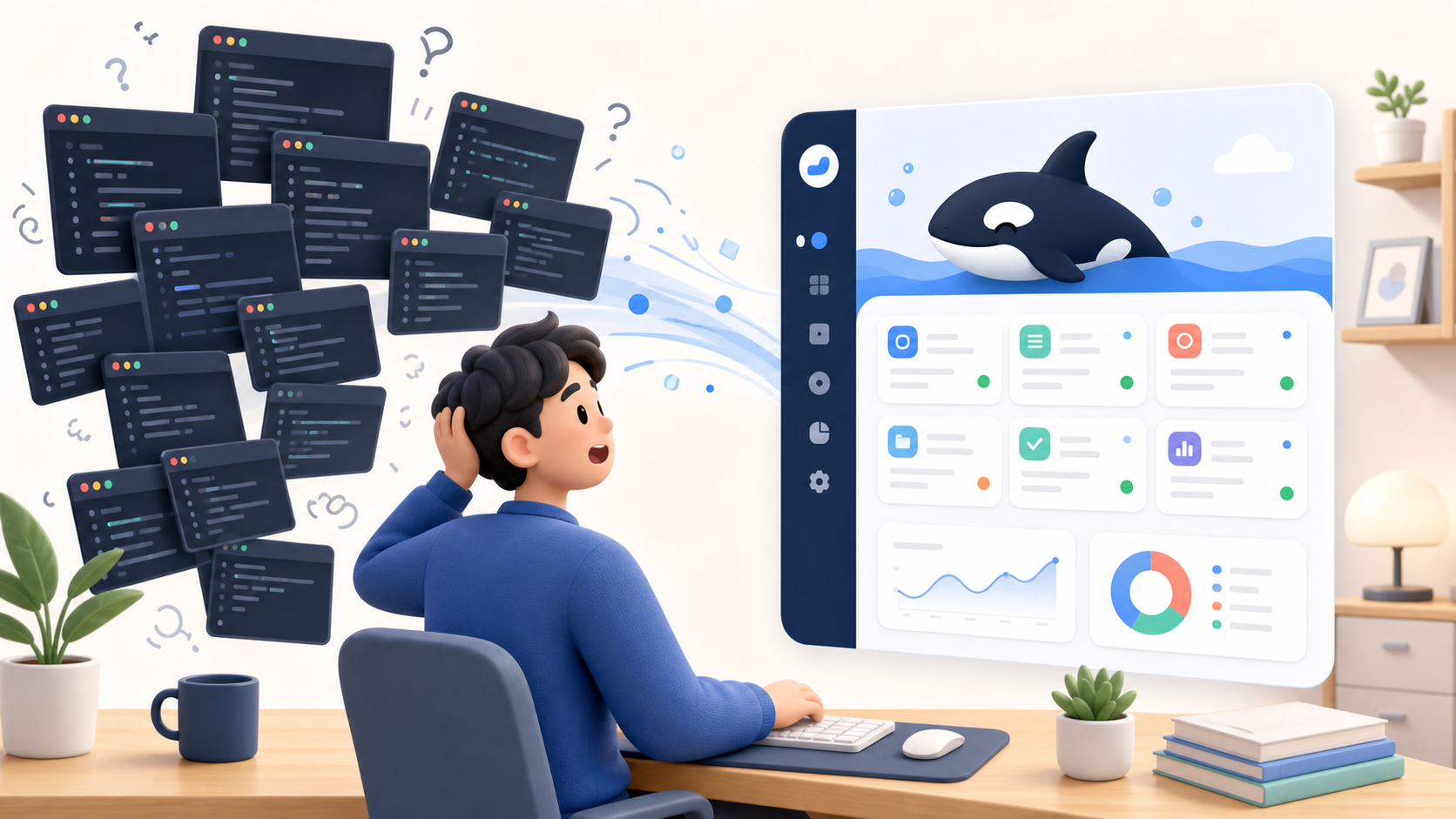
AI에게 일을 여러 개 맡겼는데, 정작 어느 창에서 무슨 일을 시켰는지 찾느라 시간을 쓴 적 있으신가요?
저는 Claude Code를 켜놓은 터미널이 10개를 넘어가면서 이런 일이 생겼습니다.
AI가 일을 대신해주는데, 저는 AI 작업창을 관리하느라 더 바빠진 겁니다.
그때 발견한 것이 Orca입니다.
Orca를 쓰면 여러 AI 작업자를 한 화면에 모아놓고 볼 수 있습니다.
누가 일하는 중인지, 어디서 제 답을 기다리는지, 어떤 파일을 바꿨는지 바로 확인할 수 있습니다.
제가 써보고 가장 먼저 든 생각은 이거였습니다.
"AI를 여러 개 쓸 거라면, 이제는 터미널이 아니라 Orca를 열어야겠구나."
여러 개의 AI 작업창을 하나의 관제 화면에서 관리하는 것이 Orca의 핵심입니다.
Orca를 쓰면 뭐가 좋아지나요?Orca를 처음 보는 분이라면 어려운 기능 이름보다, 실제로 무엇이 편해지는지부터 보는 게 좋습니다.
Orca는 각 작업 옆에 상태를 표시합니다.
AI에게 일을 여러 개 맡겨도 "아까 그 창이 어디였지?" 하며 헤맬 일이 크게 줄어듭니다.
Orca는 작업마다 별도의 작업 공간을 만들어줍니다.
비유하면 이렇습니다.
각자 다른 책상에서 일하기 때문에 서로의 파일을 덮어쓸 가능성이 줄어듭니다. 작업이 끝나면 결과를 비교해서 마음에 드는 것만 선택할 수 있습니다.
예를 들어 두 AI에게 똑같이 이렇게 요청합니다.
회원가입 화면을 초보자도 쉽게 사용할 수 있게 개선해줘.
작업 후 바뀐 내용을 설명하고 직접 테스트해줘.전문 용어로는 Diff라고 하지만, 쉽게 말하면 AI가 고친 부분을 빨간펜으로 비교해주는 화면입니다.
코드를 전부 이해하지 못해도 다음은 확인할 수 있습니다.
Orca의 Design Mode를 켜고 화면의 버튼을 직접 클릭하면, 선택한 버튼의 위치와 모양 정보를 AI에게 함께 전달할 수 있습니다.
이제 이렇게 말하면 됩니다.
이 버튼을 조금 더 크게 만들고, 모바일에서도 잘 보이게 해줘.말로 길게 설명하지 않아도 되니 웹사이트를 수정할 때 특히 편합니다.
잠깐, Orca가 새로운 AI 서비스인가요?아닙니다.
Orca는 답을 만들어주는 AI 모델이 아니라, 이미 사용 중인 AI 작업자들을 관리하는 프로그램입니다.
Orca 자체는 무료 오픈소스지만, 연결해서 사용하는 AI 서비스는 별도입니다.
이미 Claude Code나 Codex를 쓰고 있다면 Orca가 기존 로그인 정보를 찾아 연결해줍니다.
아직 아무 AI 코딩 도구도 사용하지 않았다면, Claude Code나 Codex 중 하나부터 설치하고 Orca에 연결하면 됩니다.
이런 분에게 Orca를 추천합니다
반대로, 단순히 AI와 대화만 하고 싶거나 Git 프로젝트를 전혀 사용하지 않는다면 처음에는 ChatGPT나 Claude의 일반 앱이 더 쉬울 수 있습니다.
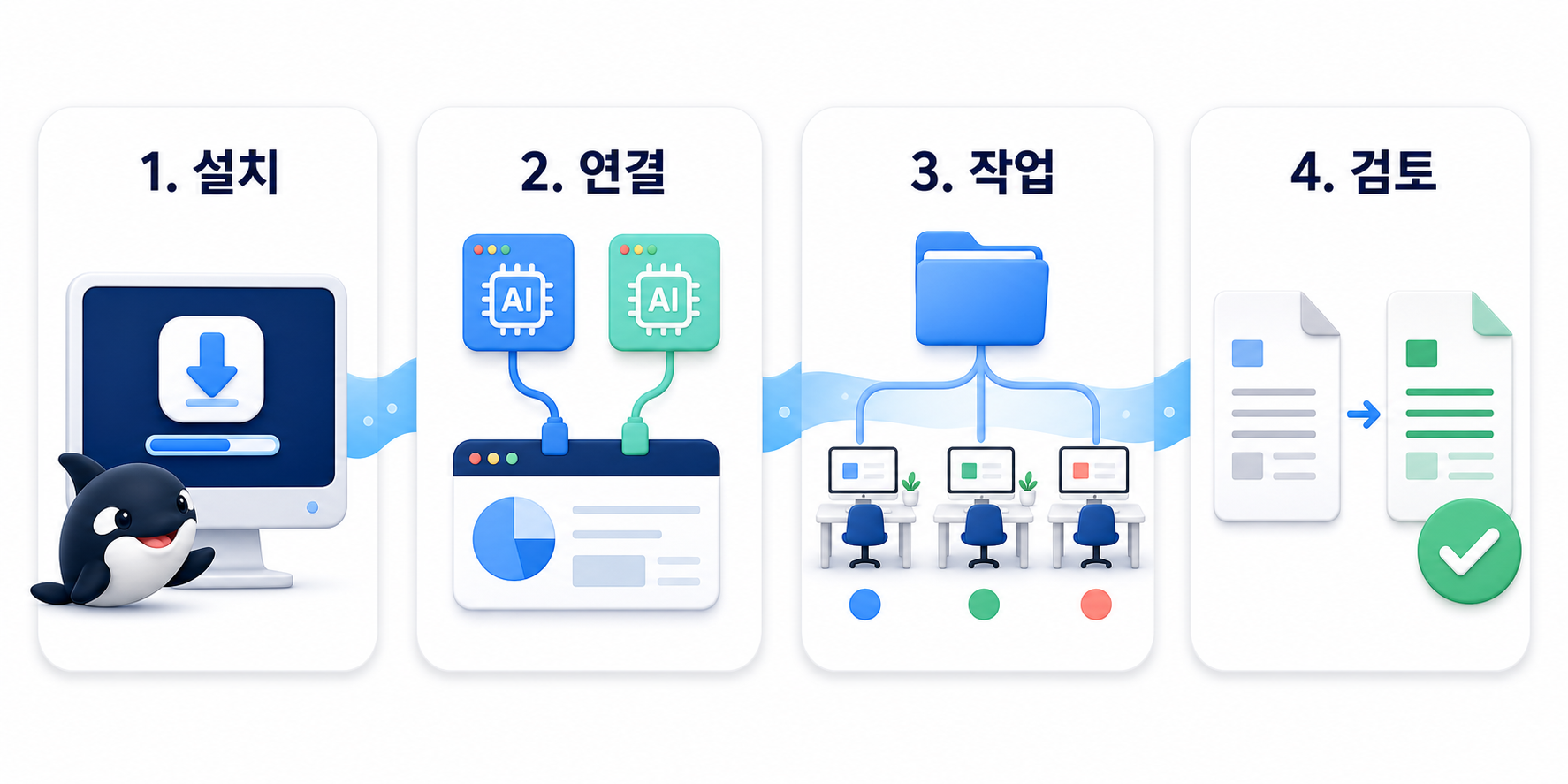
설치부터 첫 작업까지 한눈에 보기처음에는 아래 네 단계만 기억하면 됩니다.

Orca 첫 사용 4단계: 설치, 연결, 작업, 검토
이제 하나씩 해보겠습니다.
1단계. Orca 설치하기공식 다운로드 페이지에서 운영체제에 맞는 파일을 받습니다.
macOSApple Silicon과 Intel Mac용 설치 파일을 모두 제공합니다.
Homebrew를 쓰는 분은 터미널에 아래 명령을 입력하면 됩니다.
brew install --cask stablyai/orca/orca업데이트할 때는 다음 명령을 사용합니다.
brew upgrade --cask orca처음 실행하면 macOS가 폴더 접근 권한을 물어볼 수 있습니다. Orca가 컴퓨터의 프로젝트 폴더를 열기 위해 필요한 권한입니다. 요청 내용을 확인한 뒤 허용하세요.
Windows공식 다운로드 페이지에서 Windows 10/11용 설치 프로그램을 받아 실행합니다.
설치 후 터미널 종류를 선택하라는 메뉴가 나오면 PowerShell로 시작하는 것을 권합니다.
LinuxAppImage와 .deb 파일을 제공합니다.
.deb처음에는 RC라고 적힌 시험판보다 Stable 안정판을 설치하세요. 새 기능보다 안정성이 더 중요합니다.
2단계. Claude Code 또는 Codex 연결하기Orca만 설치해도 화면은 열리지만, 실제 일을 할 AI 작업자가 필요합니다.
처음이라면 Claude Code와 Codex 중 하나만 연결해도 충분합니다.
Claude Code 연결Node.js가 설치되어 있다면 아래 명령으로 Claude Code를 설치합니다.
npm install -g @anthropic-ai/claude-code설치가 끝나면 다음 명령을 입력합니다.
claude화면에 나오는 안내에 따라 로그인합니다.
로그인이 끝났다면 Orca를 다시 열고 다음을 확인하세요.
Settings → Agents → Claude CodeClaude Code가 목록에 보이면 연결이 끝난 겁니다.
Codex 연결macOS와 Linux에서는 OpenAI 공식 설치 명령을 사용할 수 있습니다.
curl -fsSL https://chatgpt.com/codex/install.sh | shWindows PowerShell에서는 다음 명령을 사용합니다.
irm https://chatgpt.com/codex/install.ps1 | iex설치 후 로그인합니다.
codex login브라우저가 열리면 사용하는 계정으로 로그인하세요.
Orca를 다시 열어 다음 메뉴에서 Codex가 보이는지 확인합니다.
Settings → Agents → Codex다른 AI도 연결할 수 있나요?가능합니다.
Orca는 OpenCode, Gemini, Cursor CLI, GitHub Copilot CLI 등 여러 CLI형 AI를 지원합니다.
사용 방법은 같습니다.
Settings → Agents에서 감지됐는지 확인합니다3단계. 첫 프로젝트 열기Orca에는 처음 보면 낯선 단어가 세 개 나옵니다.
Repo는 프로젝트 원본입니다Repo는 내가 만들고 있는 웹사이트나 프로그램의 전체 프로젝트 폴더입니다.
Orca 왼쪽 메뉴에서 Add Repo를 누르고 컴퓨터에 있는 Git 프로젝트 폴더를 선택합니다.
Worktree는 작업별 복사본입니다Worktree는 특정 작업만 하기 위해 만든 별도 작업 공간입니다.
원본 프로젝트를 직접 건드리지 않고 복사된 공간에서 먼저 작업한다고 이해하면 됩니다.
저장소 이름 옆의 + 버튼을 누르고 작업 이름을 적습니다.
좋은 작업 이름
로그인-오류-수정
메인화면-모바일-개선
결제버튼-추가찾기 어려운 작업 이름
테스트1
새작업
아무거나작업 공간이 많아졌을 때 무엇을 하는 곳인지 바로 알 수 있는 이름을 쓰세요.
Agent는 실제로 일할 AI입니다새 작업 공간을 열면 터미널 위에서 Claude Code나 Codex를 선택할 수 있습니다.
처음에는 하나만 선택하고 이렇게 요청해보세요.
이 프로젝트의 구조와 실행 방법을 먼저 확인해줘.
README를 처음 보는 사람도 이해할 수 있게 고쳐줘.
수정 후 무엇을 바꿨는지 설명하고 확인해줘.좋은 요청은 다음 네 가지를 담고 있습니다.
4단계. AI의 작업 상태 확인하기Orca의 상태 표시를 신호등처럼 생각하면 쉽습니다.
상태가 보이지 않는다면 터미널에서 claude나 codex를 직접 실행하기보다 Orca의 AI 선택 메뉴에서 실행해보세요.
5단계. 결과 확인하고 반영하기AI가 "완료했습니다"라고 말해도 바로 끝난 것은 아닙니다.
Orca에서 Diff 화면을 열어 바뀐 내용을 확인합니다.
초보자는 다음만 봐도 충분합니다.
.env처럼 비밀정보가 들어가는 파일을 건드리지 않았는가마음에 들지 않으면 AI에게 다시 고쳐달라고 요청합니다. 마음에 들면 Commit과 Push를 진행합니다.
복잡해 보이지만 알아두면 좋은 기능화면 나누기터미널 탭을 화면 오른쪽이나 아래쪽 끝으로 끌면 화면을 나눌 수 있습니다.
추천 배치는 다음과 같습니다.
한 화면에서 요청, 결과 확인, 테스트를 이어서 할 수 있습니다.
AI 여러 명에게 같은 문제 맡기기같은 문제를 서로 다른 작업 공간에 복사하고 Claude Code와 Codex에게 각각 맡길 수 있습니다.
처음부터 세 개씩 돌릴 필요는 없습니다.
내장 브라우저각 작업 공간마다 전용 웹 브라우저가 있습니다.
로그인 화면을 수정하는 작업과 결제 화면을 수정하는 작업을 각각 다른 브라우저에서 열 수 있습니다. 화면과 작업이 섞이지 않습니다.
Design Mode웹사이트 화면에서 고치고 싶은 부분을 직접 클릭해 AI에게 보낼 수 있습니다.
버튼을 클릭하고 이렇게 요청하세요.
선택한 버튼이 잘 안 보여.
색상 대비를 높이고 모바일에서는 화면 아래쪽에 고정해줘.모바일 앱컴퓨터 앞을 잠깐 비워도 휴대폰에서 AI 상태를 확인할 수 있습니다.
모바일 앱은 완전한 편집기라기보다 데스크톱 Orca의 리모컨에 가깝습니다. 데스크톱 Orca가 켜져 있어야 연결됩니다.
제가 써보고 알게 된 꿀팁한 작업 공간에는 한 가지 일만 맡기세요로그인 수정, 디자인 변경, 결제 연결을 한꺼번에 시키지 마세요.
작업을 작게 나누면 실패한 것만 버리고 잘된 것만 선택할 수 있습니다.
여러 AI를 비교할 때는 같은 요청을 보내세요요청이 다르면 AI의 차이인지 설명의 차이인지 알기 어렵습니다.
같은 요청을 보내고 결과, 설명, 테스트 여부를 비교하세요.
사용하지 않는 작업 공간과 브라우저는 닫으세요작업 공간마다 파일 감시와 터미널이 실행될 수 있습니다. 브라우저 탭까지 많이 열면 메모리 사용량이 커집니다.
끝난 작업은 보관하거나 삭제하고, 사용하지 않는 브라우저는 닫아주세요.
자주 막히는 문제Claude Code나 Codex가 실행되지 않습니다Orca 안의 일반 터미널에서 claude 또는 codex를 직접 입력해보세요.
Settings → Agents에서 실행 경로 확인상태 표시가 보이지 않습니다AI를 터미널에서 직접 실행하지 말고 Orca의 AI 선택 메뉴에서 실행해보세요.
일부 AI 도구는 상태 신호를 보내지 않아 정상 작동해도 표시가 없을 수 있습니다.
컴퓨터가 느려집니다사용하지 않는 작업 공간과 브라우저 탭부터 닫으세요.
참고 링크
댓글
0